
Skannitud andmete salvestamine USB-välkmällu
Skannitud andmed saate salvestada otse USB-välkmällu.
 Tähtis!
-
Ärge eemaldage USB-välkmälu printerist järgmistel juhtudel.
-
kui toimub skannimine
- enne skannitud andmete salvestamist
-
-
Turvalisuse huvides ja õnnetuste vältimiseks soovitame teha USB-välkmällu salvestatud andmetest regulaarselt muudele salvestusvahenditele tagavarakoopiaid.
-
Me ei vastuta andmete kahjustumise või kadumise eest, sõltumata selle põhjusest, ka garantiiperioodi jooksul.
-
Laadige originaal kopeerimisalusele või ADF-i (automaatne dokumendisöötur).
-
Valige avakuval suvand
 Skannimine (Scan).
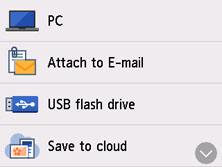
Kuvatakse andmete salvestamise/edasisaatmise valikukuva.
-
Valige
 USB-välkmälu (USB flash drive).
 Märkus
-
Kui kuvatakse teade, et lubatud on toimingu piirang, siis paluge abi kasutatava printeri administraatorilt.
-
-
Valige
Salvesta USB-välkmällu (Save to USB flash drive).Kuvatakse skannimise ooterežiimi ekraan.
-
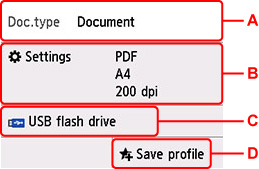
Valige vajalikud määrangud.
-
A: Valige dokumendi tüüp.
- Dokument (Document)
- Valige dokumendi skannimiseks.
- Foto (Photo)
- Valige foto skannimiseks.
-
B: Avab kuva Sk.-määran. (Scan settings).
Lisateavet määrangute kohta vaadake järgmisest jaotisest.
-
C: Kuvab salvestamise/edasisaatmise valikukuva.
-
D: Valige praeguste skannimismäärangute registreerimine kohandatud määranguna.
-
-
Vajutage nuppu Must (Black) või Värv (Color).
Märkus-
Kui originaal pole õigesti laaditud, kuvatakse puuteekraanil teade. Asetage originaaldokument kopeerimisalusele või ADF-i vastavalt skannimismäärangutele.
-
Kui valite skannimise sätete ekraanil suvandis Eelvaade (Preview) sätte SISSE (ON)
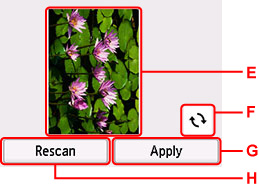
Enne skannitud originaali salvestamist USB-välkmällu kuvatakse eelvaateekraan.
-
E: Kuvatakse skannitavate andmete eelvaate-ekraan.
-
F: Valige eelvaateekraani pööramiseks.
Kuvatakse, kui valite skannimissätete ekraanil suvandis Vorming (Format) sätte PDF või Kompaktne PDF (Compact PDF).
-
G: Valige skannitud originaali salvestamiseks USB-välkmällu.
-
H: Valige originaali uuesti skannimiseks.
-
-
Kui asetate originaali ADF-i:
Printer alustab skannimist ja skannitud andmed salvestatakse USB-välkmällu.
-
Kui asetate originaali kopeerimisalusele:
-
Kui valite skannimismäärangute kuval suvandi Vorming (Format) määranguks JPEG, alustab printer skannimist ja skannitud andmed salvestatakse USB-välkmällu.
-
Kui valite skannimismäärangute ekraanil suvandi Vorming (Format) määranguks PDF või Kompaktne PDF (Compact PDF), kuvatakse pärast skannimise lõpetamist kinnitusekraan, mis küsib, kas soovite skannimist jätkata.
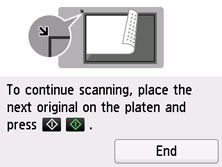
Kui jätkate skannimist, asetage originaal kopeerimisalusele ja alustage skannimist.
Kui te ei jätka skannimist, valige Lõpeta (End). Skannitud andmed salvestatakse ühe PDF-failina USB-välkmällu.
Skannides originaale jätkuvalt, saate ühte PDF-faili salvestada kuni 100 lehekülge kujutisi.
Eemaldage originaal pärast skannimise lõppu kopeerimisaluselt või dokumendi väljastusavast.
Märkus-
Kui USB-välkmälu saab piltide skannimise ajal täis, siis salvestatakse ainult juba skannitud pildid.
-
Saate salvestada kuni 2000 USB-välkmällu salvestatud faili skannitud andmeid nii PDF- kui ka JPEG-vormingus.
-
USB-välkmällu salvestatud skannitud andmete kausta- ja failinimi on järgmised.
-
Kausta nimi: (faililaiend: PDF): CANON_SC\DOCUMENT\0001
-
Kausta nimi: (faililaiend: JPG): CANON_SC\IMAGE\0001
-
Faili nimi: järjestikused numbrid alates SCN_0001-st
-
Faili kuupäev: salvestamise kuupäev ja kellaaeg printeris määratu alusel.
Üksikasjalikku teavet kuupäeva ja aja seadistamise kohta vt jaotisest:
-
-
-
-
USB-välkmällu salvestatud skannitud andmete importimine arvutisse
USB-välkmällu salvestatud skannitud andmed saate arvutisse importida. Pärast andmete skannimist ühendage USB-välkmälu arvutiga ja importige andmed.
